WinRAR 作为一款功能强大的压缩解压软件,其右键菜单集成是提升工作效率的关键。通过右键菜单,您可以快速执行“添加到压缩文件”、“解压缩到当前文件夹”等常用操作,无需打开主界面。这极大地简化了日常的文件处理流程,尤其是在处理大量文件时,这种便捷性尤为突出。掌握右键菜单的各项选项,能够让您在Windows资源管理器中就能完成大部分压缩解压任务,真正实现“指尖上的文件管理”。WinRAR 的右键菜单可以根据您的需求进行自定义,添加或移除常用功能,使其更加贴合您的使用习惯。
WinRAR 的右键菜单提供了丰富的选项,包括创建不同格式的压缩包(如.rar, .zip)、添加到指定路径的压缩包、以及直接解压到当前文件夹或指定文件夹。对于初学者来说,了解这些基本功能是优化操作的第一步。例如,“添加到 [文件名].rar”可以直接将选中的文件或文件夹压缩成一个以当前文件夹命名的RAR压缩包,非常高效。而“解压缩到 [文件名]”则会在当前目录下创建一个同名文件夹并解压,保持了文件的组织结构。

当您需要处理超大文件,或者需要将文件通过电子邮件、网盘等有限容量的渠道传输时,分卷压缩功能就显得尤为重要。WinRAR 的分卷压缩可以将一个大型压缩文件分割成多个较小的部分,每个部分都可以独立传输。这种方法不仅解决了单文件大小限制的问题,还能在一定程度上提高传输的稳定性,即使某个分卷损坏,也可能通过其他分卷恢复部分数据。设置分卷大小时,您可以根据目标存储介质(如CD、DVD、U盘)或网络传输限制来灵活选择,极大地增强了文件管理的灵活性和实用性。
在WinRAR主界面,选择您想要压缩的文件或文件夹,然后点击“添加到压缩文件”按钮。在弹出的对话框中,找到“分卷大小”选项,您可以选择预设的尺寸(如光盘、DVD),也可以手动输入自定义的数值(如100MB)。WinRAR 会自动为您生成如 .part1.rar, .part2.rar 等一系列分卷文件。解压时,只需选中第一个分卷文件,WinRAR 会自动识别并加载所有后续分卷,完成一次性解压。

面对成百上千个压缩包,逐一右键解压无疑是耗时耗力的。WinRAR 提供了强大的批量解压功能,可以帮助您一次性处理所有压缩文件。您可以在资源管理器中选中所有需要解压的压缩包,然后通过右键菜单选择“解压缩到当前文件夹”或“解压缩到”,WinRAR 会智能识别并依次处理这些文件。更进一步,您还可以利用 WinRAR 的命令行工具或脚本来自动化这一过程,实现无人值守的批量解压。这对于软件开发、数据备份等场景尤其有用,能够显著提升工作效率。
最简单的方式是在文件管理器中,按住 Ctrl 键或 Shift 键选中所有需要解压的压缩文件(例如,所有 .rar 文件),然后右键点击其中一个,选择“解压缩到当前文件夹”。WinRAR 会按照文件名的顺序,依次将每个压缩包解压到当前目录下。如果您希望将它们解压到各自独立的文件夹中,可以选择“解压缩到 [文件名]\”的选项,WinRAR 会为每个压缩包创建一个同名文件夹进行解压。

除了基础的压缩解压和右键菜单功能,WinRAR 还提供了许多高级特性,能够进一步提升您的文件管理体验。例如,密码保护功能可以为您的敏感文件提供一道安全屏障,确保数据不被未授权访问。文件校验功能可以验证压缩包的完整性,防止因传输错误或存储损坏导致的数据丢失。WinRAR 还支持创建自解压文件(SFX),使得接收方无需安装 WinRAR 即可解压文件,大大方便了文件分享。此外,其对大文件和多核心处理器的优化,确保了压缩和解压过程的高效与快速。
设置密码保护非常简单,在创建压缩文件时,进入“高级”选项卡,点击“设置密码”即可。自解压文件(SFX)的创建也很直观,在压缩设置中勾选“创建自解压文件”选项即可。这些高级功能让 WinRAR 不仅仅是一个压缩工具,更是一个全能的文件管理助手,满足您多样化的需求。
为您的压缩文件设置强密码,保护数据安全。
创建无需安装即可解压的压缩包,方便分享。
确保压缩包完整性,防止数据损坏。
采用高效算法,快速完成文件压缩。
支持 RAR, ZIP, 7Z 等多种主流压缩格式。
智能算法,最大化压缩空间,节省存储资源。
高效的文件管理不仅仅依赖于强大的工具,更在于科学的策略。WinRAR 的右键菜单和分卷压缩功能是实现这一目标的重要手段。建议您养成良好的文件命名习惯,使用清晰、有意义的名称,并结合日期或版本号,方便日后查找。对于大型项目或工作文件,合理利用分卷压缩,可以将其分解成易于管理和备份的单元。同时,定期清理不再需要的文件,并利用 WinRAR 的压缩功能减小存储占用,保持磁盘空间的整洁。将常用压缩和解压操作设置在右键菜单中,可以进一步提升操作的流畅度。
一个好的文件命名规范是高效文件管理的基础。例如,可以采用“项目名称_文件类型_日期_版本号”的格式。对于大量相似文件,可以利用 WinRAR 的批量重命名功能,结合自定义规则进行批量处理,再配合分卷压缩,能极大地提高管理效率。
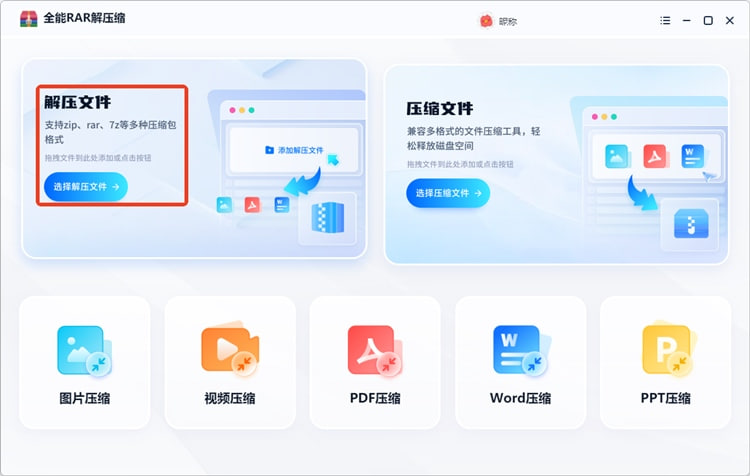
通过深入了解 WinRAR 的右键菜单功能和分卷压缩技巧,我们不难发现,这款软件在提升文件管理效率方面扮演着至关重要的角色。从日常的快速压缩解压,到处理超大文件时的分卷传输,再到批量操作的自动化,WinRAR 始终致力于为用户提供最便捷、最高效的解决方案。随着技术的不断发展,我们期待 WinRAR 在未来能集成更多智能化的文件管理功能,例如更强大的云同步能力、更精细化的权限管理等,继续引领压缩解压软件的潮流,帮助用户更好地管理和保护数字资产。掌握这些技巧,您将能更从容地应对各种文件管理挑战。
WinRAR 团队一直在努力优化软件性能,并不断探索新的功能以满足用户日益增长的需求。例如,对新压缩算法的支持、对不同操作系统的兼容性提升,以及更友好的用户界面设计,都体现了 WinRAR 的创新精神。未来,WinRAR 将继续秉承其高效、稳定、易用的核心理念,为全球用户提供卓越的文件压缩解压体验。
对于经常需要压缩和解压的用户,建议将 WinRAR 的右键菜单选项添加到最常用列表中,并熟悉分卷压缩的设置,这样可以极大地节省操作时间。
通过 WinRAR 设置,选择您最常用的压缩和解压选项,使其出现在右键菜单中。
根据文件大小和传输限制,合理设置分卷大小,方便文件传输和存储。
尝试选中多个压缩包,使用右键菜单进行批量解压,体验效率提升。
您可以通过 WinRAR 的主界面,进入“选项”->“设置”,在“文件关联”或“集成”选项卡中,选择您希望在右键菜单中显示的 WinRAR 功能。
只需将所有分卷文件放在同一个文件夹下,然后右键点击第一个分卷文件(通常是 .part1.rar 或 .001),选择“解压缩到当前文件夹”或“解压缩到 [文件夹名]”。WinRAR 会自动识别并合并所有分卷。
如果压缩包在批量解压过程中出现损坏,WinRAR 会给出提示。对于损坏的分卷,通常无法恢复其中的数据。建议在压缩时使用“保留损坏文件”选项,并在解压前进行文件校验,以最大程度地降低风险。
