
告别繁琐:WinRAR批量解压、加密压缩及右键菜单的效率革命
📋 文章目录
🚀 WinRAR:效率革命的起点
在数字化时代,文件管理已成为日常工作和生活的重要组成部分。然而,繁琐的压缩、解压、加密操作常常耗费大量时间,降低工作效率。WinRAR,作为一款久经考验的压缩解压软件,不断推陈出新,通过其强大的批量处理能力、先进的加密技术以及无缝的右键菜单集成,正引领着一场文件管理效率的革命。本文将带您深入了解WinRAR如何帮助用户告别低效,拥抱智能化、便捷化的文件管理新体验,让每一次压缩解压都成为一次效率的飞跃。WinRAR凭借其稳定性和强大的功能,赢得了全球用户的信赖。
为何选择WinRAR?
WinRAR不仅仅是一个简单的压缩工具,它是一个集成了多种高级功能的解决方案。从处理海量文件到保护敏感数据,WinRAR都能提供卓越的性能。其持续的更新和优化,确保了软件始终走在技术前沿,满足用户日益增长的需求。理解WinRAR的核心优势,是提升文件管理效率的第一步。
🚀 批量解压:告别逐个操作的时代
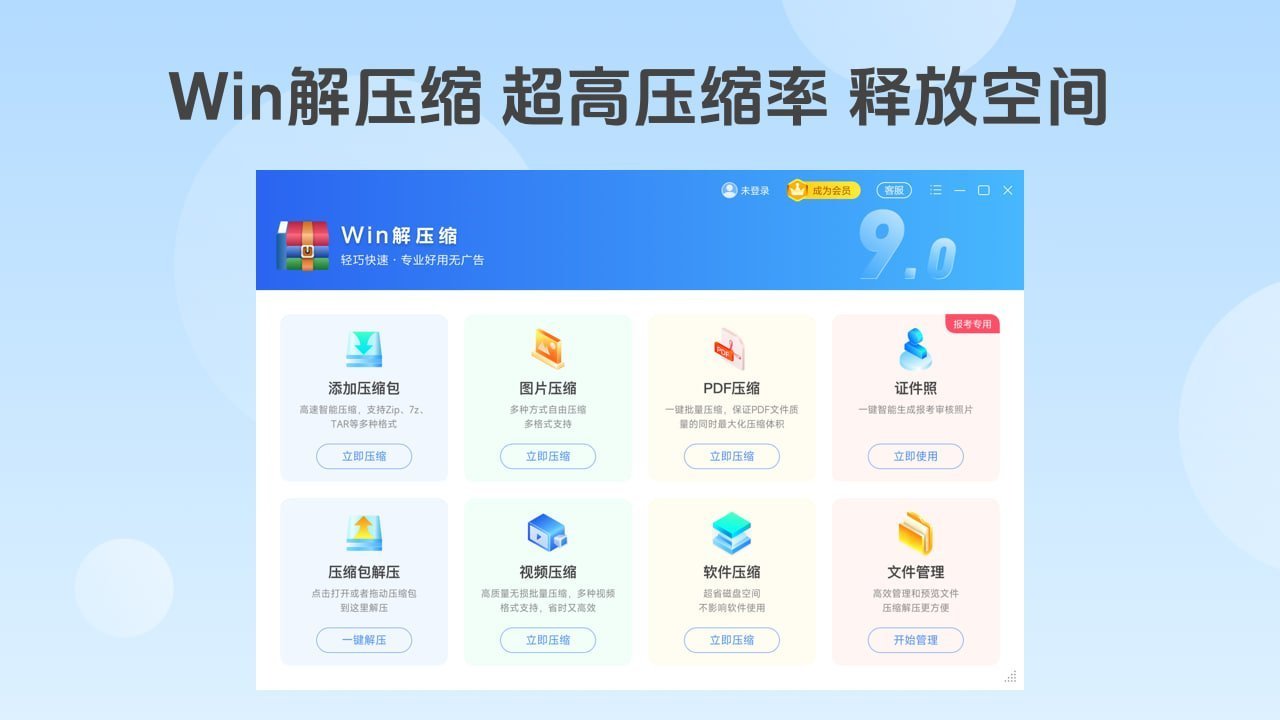
面对成百上千个压缩文件,逐个右键点击“解压到当前文件夹”或“解压到...”无疑是效率的巨大杀手。WinRAR的批量解压功能,彻底颠覆了这一困境。用户可以轻松选中多个压缩文件,通过简单的几步操作,即可实现全部文件的自动解压,并可指定统一的输出目录。这不仅节省了宝贵的时间,还大大减少了因重复性操作带来的疲劳感。无论是整理下载内容,还是处理项目文件,WinRAR的批量解压都能让您事半功倍。这项功能对于需要处理大量数据的专业人士尤其重要,它直接转化为生产力的提升。
智能批量解压操作
WinRAR提供了灵活的批量解压选项,允许用户根据文件名模式、日期等条件进行筛选和处理。您可以一次性将所有.rar文件解压到指定的文件夹,或者将所有.zip文件解压到以压缩包同名命名的子文件夹中。这种精细化的控制,让文件管理更加井井有条,避免了文件混乱的局面。WinRAR的批量处理能力,是其成为高效文件管理工具的关键所在。

🚀 加密压缩:为您的数据穿上坚固的铠甲
在信息安全日益重要的今天,文件的加密保护变得尤为关键。WinRAR提供了强大的加密压缩功能,支持AES-256位加密标准,能够为您的敏感数据提供银行级别的安全保障。您可以为压缩文件设置复杂的密码,确保只有知道密码的用户才能访问其中的内容。无论是商业机密、个人隐私还是重要文档,通过WinRAR的加密压缩,都能得到有效的保护,防止未经授权的访问和泄露。WinRAR的加密算法是行业内公认的强大,为用户的数据安全提供了坚实后盾。
多重加密选项
除了标准的密码加密,WinRAR还支持更高级的加密设置,例如为每个文件单独加密,以及使用不同的加密算法。用户可以根据自己的安全需求,灵活配置加密参数。这种高度的定制性,使得WinRAR能够满足从普通用户到企业级用户的各种安全需求。在创建压缩文件时,务必选择“设置密码”选项,并输入足够强度的密码。

🚀 右键菜单集成:指尖上的文件管理艺术
WinRAR最受用户欢迎的特性之一,莫过于其深度集成的右键菜单功能。安装WinRAR后,您无需打开软件界面,只需在文件或文件夹上右键点击,即可看到一系列便捷的操作选项,如“添加到压缩文件”、“解压到当前文件夹”、“解压到...”等。这极大地简化了文件处理流程,将常用的压缩解压功能直接整合到Windows资源管理器中,实现了“所见即所得”的便捷操作。WinRAR的右键菜单,是提升日常文件管理效率的直接体现,让每一次文件操作都变得触手可及。
个性化右键菜单
WinRAR的右键菜单还可以进行一定程度的自定义。用户可以根据自己的使用习惯,选择显示或隐藏某些选项,甚至可以添加自定义的命令行操作。这种灵活性使得WinRAR能够更好地适应不同用户的个性化需求,进一步提升了其作为一款高效文件管理工具的价值。通过右键菜单,您可以快速完成压缩、解压、加密等多种任务。
🚀 WinRAR的高级特性与应用场景
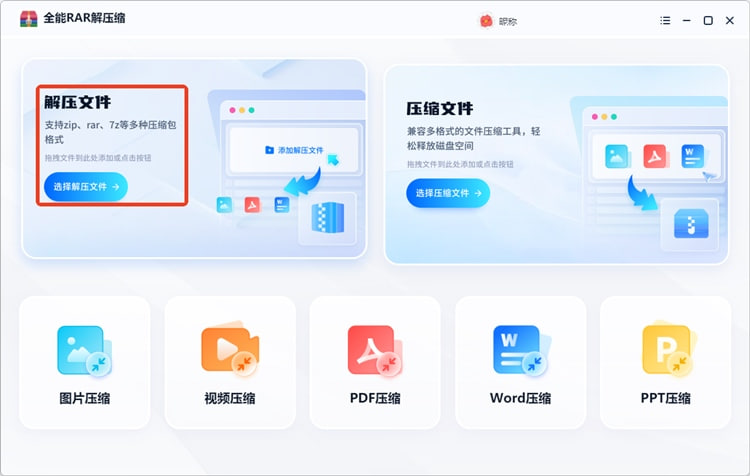
除了核心的批量解压、加密压缩和右键菜单功能,WinRAR还提供了许多其他高级特性,使其在各种场景下都能大放异彩。例如,它支持创建自解压文件(SFX),方便接收方无需安装WinRAR即可解压;支持文件分割,将大文件分割成多个小文件,便于传输和存储;支持恢复记录,可以在文件损坏时进行修复。这些功能使得WinRAR不仅适用于个人用户,也广泛应用于企业数据备份、软件分发、大文件传输等多个领域。WinRAR的全面性,使其成为一款不可或缺的工具。
创建自解压文件
生成无需安装WinRAR即可运行的独立压缩包,方便分享。
文件分割与合并
将大文件分割成小块,便于存储和传输,也可轻松合并。
文件恢复记录
为压缩文件添加恢复记录,提高文件损坏时的修复成功率。
多线程压缩
利用多核CPU提升压缩速度,大幅缩短处理时间。
压缩文件管理
支持查看、编辑、搜索压缩文件内容,无需完全解压。
格式兼容性
支持RAR、ZIP、7Z等多种主流压缩格式的创建与解压。

🚀 总结:拥抱WinRAR,迈向高效未来
WinRAR凭借其在批量解压、加密压缩以及右键菜单集成方面的卓越表现,为用户提供了一套完整而高效的文件管理解决方案。它不仅简化了复杂的操作,节省了宝贵的时间,更通过强大的加密功能,为用户的数据安全提供了坚实的保障。无论您是日常办公、学习研究,还是处理大量数据,WinRAR都能成为您得力的助手。告别繁琐,拥抱WinRAR,让每一次文件操作都变得轻松、高效、安全。立即下载WinRAR,体验前所未有的文件管理效率革命。
💡 实用技巧
在创建加密压缩文件时,请务必牢记您的密码。一旦丢失,WinRAR无法为您恢复文件内容。考虑使用密码管理器来安全地存储您的压缩文件密码。
安装WinRAR
从WinRAR官网下载并安装最新版本,完成右键菜单集成。
批量解压
选中多个压缩文件,右键点击“全部解压”,选择目标文件夹。
加密压缩
选中文件,右键点击“添加到压缩文件”,勾选“设置密码”,输入并确认密码。
❓ 常见问题
WinRAR支持哪些压缩格式?
WinRAR主要支持RAR格式,同时也能解压ZIP、7Z、TAR、GZ、BZ2、ISO、JAR、CAB等多种常见格式,并能创建ZIP和RAR格式的压缩包。
如何设置WinRAR的右键菜单选项?
在WinRAR主界面,点击“选项” -> “设置”,然后在“集成”选项卡中,您可以勾选或取消勾选需要显示在右键菜单中的功能。
WinRAR的加密强度如何?
WinRAR支持AES-256位加密,这是目前行业内公认的高强度加密标准,能够有效保护您的数据安全,防止未经授权的访问。