
WinRAR深度解析:解锁RAR压缩的极致效率与7Z格式兼容新纪元
📋 文章目录
🚀 WinRAR核心优势:RAR格式的进化与效率飞跃
WinRAR作为行业标杆,其核心竞争力在于对RAR格式的持续优化与创新。RAR格式凭借其卓越的压缩比和强大的容错性,在数据压缩领域占据重要地位。WinRAR通过不断迭代的算法,实现了对文件数据的深度压缩,显著减少了存储空间占用,同时加快了文件传输速度。无论是个人用户还是企业级应用,WinRAR都能提供稳定高效的压缩解压解决方案,确保数据安全与传输效率。
RAR格式的压缩算法
WinRAR采用先进的LZ77算法变种,结合了动态标记编码,能够高效识别和消除数据中的冗余信息。这种多阶段的压缩过程,使得RAR文件在保持较高压缩率的同时,也能实现相对快速的压缩和解压速度,尤其适合处理大型文件或批量文件。WinRAR的算法优化,也使其在处理各种类型文件时都能展现出优秀的性能。
容错性与恢复能力
RAR格式内置的恢复记录功能,是WinRAR的一大亮点。即使压缩包在传输或存储过程中发生部分损坏,WinRAR也能利用这些恢复信息进行修复,大大降低了数据丢失的风险。这一特性对于存储重要数据或在不稳定网络环境下传输文件的用户尤为关键,提供了坚实的数据保障。
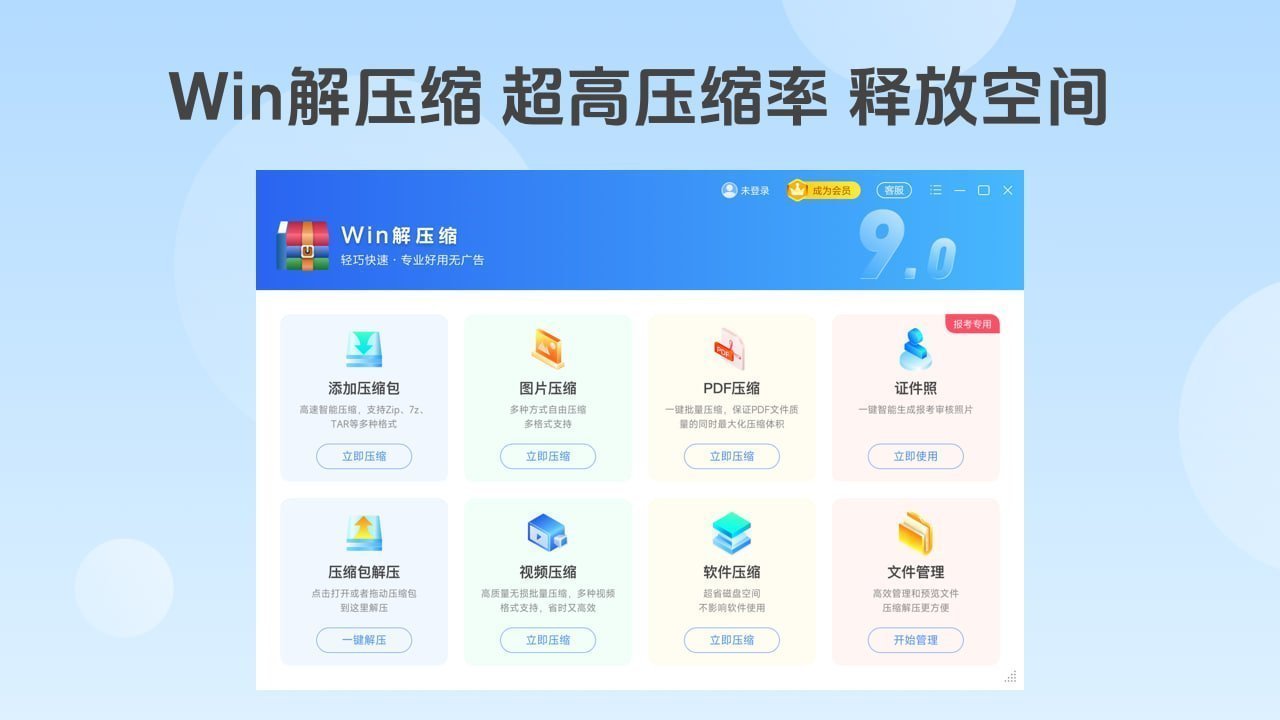
🚀 7Z格式的崛起:WinRAR的全面兼容策略
随着7Z格式以其极高的压缩比和开源的特性逐渐普及,WinRAR积极拥抱这一趋势,提供了对7Z格式的强大支持。这意味着用户无需安装额外的解压软件,即可在WinRAR中轻松创建和解压7Z文件。WinRAR的7Z兼容性,极大地扩展了其应用场景,满足了用户对更高压缩效率和开放格式的需求。这种兼容性不仅提升了用户体验,也巩固了WinRAR在压缩软件领域的领导地位。
7Z格式的优势解析
7Z格式,特别是使用LZMA2算法时,能够提供比RAR和ZIP更高的压缩率,这对于存储大量数据或需要极致压缩空间的用户来说,具有显著的吸引力。WinRAR对7Z格式的良好支持,使得用户可以充分利用这一优势,进一步优化存储和传输成本。
WinRAR的7Z处理能力
WinRAR不仅支持解压7Z文件,还能创建7Z格式的压缩包。用户可以通过简单的界面选项,选择7Z作为目标压缩格式,并根据需要调整压缩级别和算法参数。这使得WinRAR成为一个集多种主流压缩格式于一体的强大工具,满足不同用户的多样化需求。

🚀 高级压缩技巧:精细化控制与性能优化
WinRAR不仅仅是一个简单的压缩工具,它还提供了丰富的选项,允许用户进行精细化的压缩控制,以达到最佳的压缩效果和性能平衡。通过调整压缩方法、分卷大小、字典大小等参数,用户可以根据文件类型和具体需求,定制出最适合自己的压缩方案。这些高级功能使得WinRAR能够满足从日常文件归档到专业数据备份的各种场景。
压缩方法与级别选择
WinRAR提供了多种压缩方法,如“存储”(不压缩)、“快速压缩”、“标准压缩”、“好压缩”和“极致压缩”。选择不同的方法和级别,会直接影响压缩比和压缩/解压速度。例如,“存储”适用于需要快速打包但不需要压缩的文件,“极致压缩”则能在耗费更多时间的情况下获得最佳的压缩率。
分卷压缩与固实压缩
分卷压缩功能允许用户将大型压缩包分割成多个较小的文件,便于存储在不同介质或通过网络传输。固实压缩(Solid archive)则通过将多个文件视为一个整体进行压缩,可以显著提高包含大量小文件的压缩包的压缩率。WinRAR的这些高级特性,为用户提供了极大的灵活性和效率提升。

🚀 WinRAR安全特性:数据保护与加密实践
在数据安全日益重要的今天,WinRAR提供了强大的加密功能,以保护用户文件的隐私和安全。它支持AES-256位加密,这是目前行业内最强的对称加密标准之一,能够为压缩文件提供最高级别的安全保障。无论是敏感的个人信息、商业机密还是其他重要数据,WinRAR都能帮助用户将其安全地存储和传输,有效防止未经授权的访问。
AES-256位加密详解
WinRAR支持使用AES-256位密钥对RAR和ZIP格式的压缩文件进行加密。用户在创建压缩包时,可以设置一个强密码,所有文件内容都会被加密。解压时,必须输入正确的密码才能访问文件。这种端到端的加密机制,确保了即使压缩包被截获,没有密码也无法读取其中的内容。
密码管理与恢复
WinRAR提供了密码管理功能,方便用户记录和查找常用密码。同时,它也强调了密码强度和管理的重要性,建议用户使用复杂且不易被猜到的密码,并妥善保管。虽然WinRAR本身不提供密码恢复功能(这是为了保证安全性),但用户可以通过其他密码恢复工具尝试找回遗忘的密码,但成功率取决于密码的复杂度。
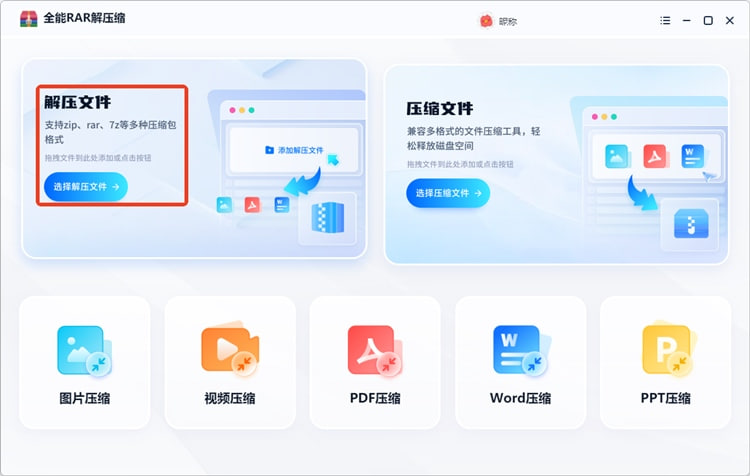
🚀 用户体验升级:界面优化与智能助手
WinRAR在不断追求技术领先的同时,也高度重视用户体验的优化。其界面设计简洁直观,即使是初次使用的用户也能快速上手。通过图形化界面和清晰的操作逻辑,WinRAR使得复杂的压缩解压任务变得简单易行。此外,WinRAR还集成了许多智能化的功能,如右键菜单集成、自动更新提示等,进一步提升了用户的使用效率和便捷性。
直观的图形用户界面
WinRAR的主界面采用了经典的工具栏和文件列表布局,用户可以轻松浏览、选择文件,并执行压缩、解压、测试等操作。所有常用功能都一目了然,减少了用户的学习成本。同时,WinRAR也支持主题更换,用户可以根据自己的喜好调整界面风格。
智能化的集成功能
WinRAR能够深度集成到Windows操作系统的右键菜单中,用户只需右键点击文件或文件夹,即可快速执行压缩、解压等操作,无需打开主程序。它还会定期检查更新,确保用户始终使用最新、最安全的版本。这些细节上的优化,共同构成了WinRAR出色的用户体验。
🚀 WinRAR在跨平台应用中的表现
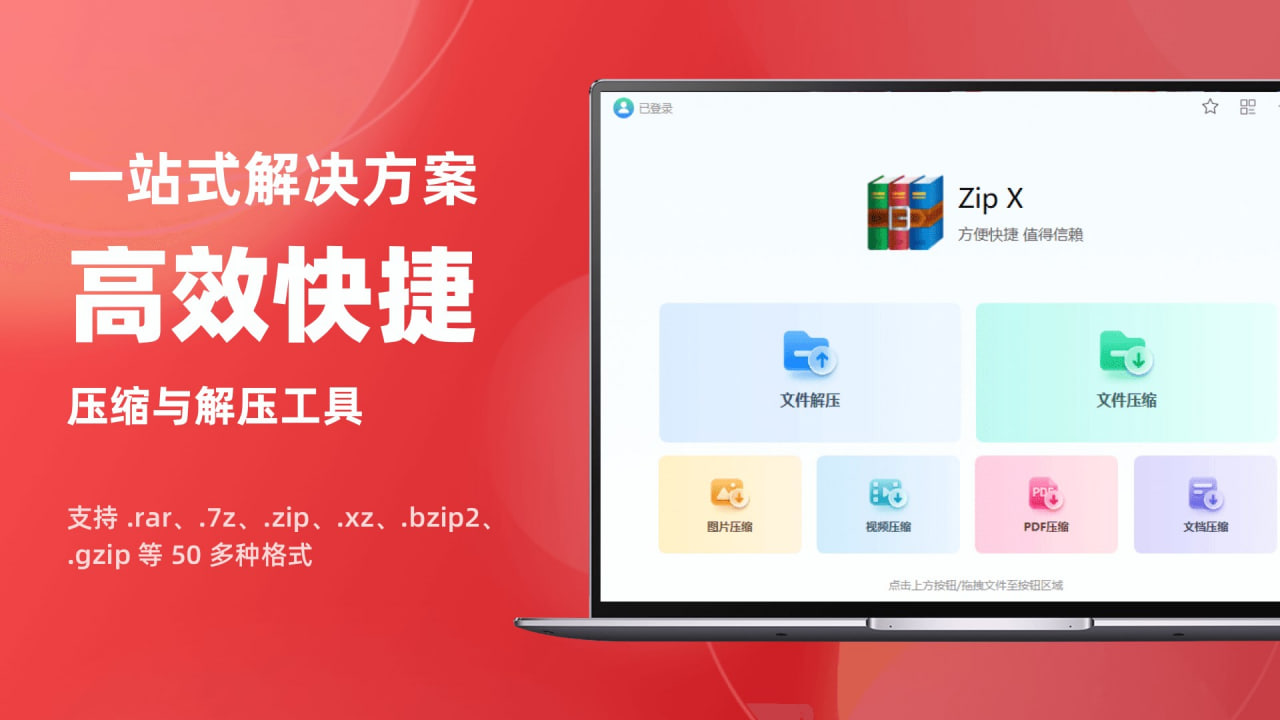
虽然WinRAR原生主要支持Windows平台,但其强大的压缩解压能力,使其在跨平台数据交换中扮演着重要角色。用户可以通过WinRAR创建RAR格式的压缩包,然后通过其他平台的兼容软件(如RAR for Android, RAR for macOS等)进行解压。这种生态兼容性,使得WinRAR成为全球范围内广泛使用的数据传输和存储解决方案,确保了不同操作系统用户之间数据交换的顺畅性。
跨平台兼容性策略
WinRAR通过其广泛的格式支持(包括RAR、ZIP、7Z等)以及在不同平台上的衍生应用,构建了一个强大的跨平台生态。用户可以放心地使用WinRAR进行压缩,因为几乎所有主流操作系统和设备都有相应的工具能够解压这些文件,极大地降低了数据交换的障碍。
移动端与服务器端应用
WinRAR的压缩技术也延伸到了移动端和服务器端。例如,Android版本的RAR应用提供了方便的移动设备文件管理和压缩解压功能。在服务器环境中,WinRAR的命令行版本(RAR.exe)可以集成到自动化脚本中,实现高效的文件归档和备份,满足企业级用户的需求。
高效压缩
采用先进算法,提供卓越的压缩比,节省存储空间。
强大加密
支持AES-256位加密,确保文件安全,防止未授权访问。
格式兼容
全面支持RAR, ZIP, 7Z等多种格式,实现无缝数据交换。
精细控制
提供多种压缩参数,满足个性化、专业化的压缩需求。
分卷压缩
支持将大文件分割,方便存储和传输,提升管理效率。
用户友好
直观界面,集成右键菜单,操作简便,新手也能快速掌握。
💡 实用技巧
为提高压缩效率,建议针对不同类型文件选择合适的压缩算法。例如,处理大量小文件时,启用固实压缩效果更佳。同时,为重要文件设置强密码并妥善保管,是确保数据安全的关键。
选择文件与压缩
选中需要压缩的文件或文件夹,右键选择“添加到压缩文件”,或在WinRAR主界面中操作。
设置压缩选项
在弹出的对话框中,选择压缩格式(RAR/ZIP/7Z)、压缩方法、分卷大小等。
添加密码(可选)
为保证文件安全,可点击“设置密码”按钮,输入并确认强密码。
开始压缩
点击“确定”按钮,WinRAR将开始执行压缩任务,并生成压缩文件。
❓ 常见问题
WinRAR支持哪些主要的压缩格式?
WinRAR原生支持RAR格式,并能解压包括ZIP、7Z、TAR、GZ、ISO、CAB、ARJ、LZH、ACE、UUE、BZ2、JAR、Z等在内的数十种常见压缩格式。它也支持创建RAR和ZIP格式的压缩包。
如何使用WinRAR进行文件加密?
在创建RAR或ZIP压缩包时,可以在“文件”选项卡下找到“设置密码”功能。输入您的强密码,并选择AES-256加密方式,即可为文件提供高强度保护。
WinRAR的7Z格式压缩效率如何?
WinRAR对7Z格式提供了良好的支持,能够利用7Z格式(尤其是LZMA2算法)实现极高的压缩比,通常能获得比RAR和ZIP更好的压缩效果,非常适合需要极致压缩空间的用户。