
告别繁琐:WinRAR右键菜单与批量解压的效率革命
📋 文章目录
🚀 WinRAR右键菜单:隐藏的效率宝藏
在日常文件管理中,WinRAR的右键菜单常常被我们忽视,但它却是提升效率的关键。通过简单的右键点击,您就能快速执行压缩、解压、添加到压缩文件等操作,无需打开WinRAR主界面。这极大地简化了工作流程,尤其是在处理大量文件时,节省了宝贵的时间。掌握右键菜单的使用,是WinRAR用户迈向高效的第一步。
集成便捷性
WinRAR在安装时即可选择集成到右键菜单,让您在文件资源管理器中就能直接访问其核心功能。无论是压缩单个文件、多个文件,还是解压已有的压缩包,都能一键完成。这种无缝集成,让WinRAR成为您文件管理不可或缺的得力助手,显著提升了操作的流畅性和便捷性,让复杂的文件处理变得异常简单。
🚀 批量解压:告别逐个操作的时代
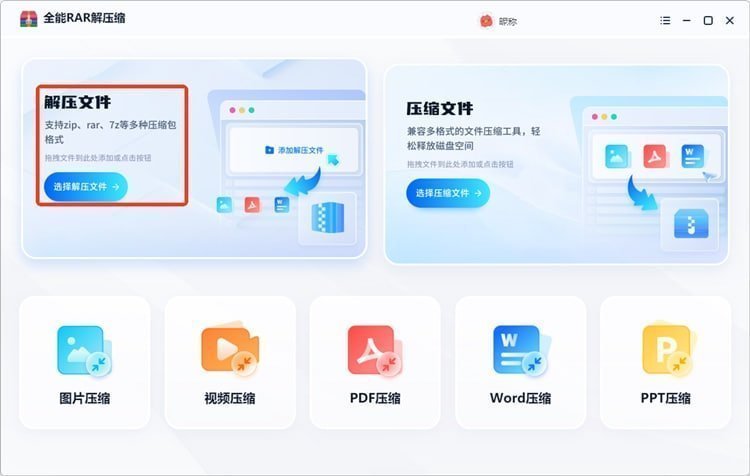
面对成百上千个压缩文件,逐个右键点击解压无疑是效率的巨大杀手。WinRAR的批量解压功能,彻底改变了这一现状。您可以选择多个压缩文件,然后通过右键菜单的“全部解压到...”选项,一次性将它们全部解压到指定的文件夹中。这一功能对于处理下载内容、备份文件或项目交付物时尤为重要,能够将原本需要数小时甚至更久的操作,缩短到几分钟之内,极大地解放了您的双手。
智能识别与处理
WinRAR能够智能识别同一目录下的多个同名压缩包(如part1.rar, part2.rar等),并进行连续解压。只需选择其中一个,WinRAR就会自动查找并处理后续部分,确保整个压缩包的完整性。这项功能对于分割下载的大型文件尤其有用,让用户无需手动干预,即可轻松完成文件恢复。

🚀 WinRAR右键菜单高级技巧
除了基本的压缩和解压,WinRAR的右键菜单还提供了许多高级选项,可以进一步提升您的工作效率。例如,“添加到[文件名].rar”可以直接将选中的文件压缩成一个以第一个文件命名的RAR压缩包,省去了手动命名压缩包的步骤。而“测试压缩文件”功能,则可以在不解压的情况下检查压缩包的完整性和是否存在损坏,对于重要文件尤为关键。此外,通过自定义右键菜单项,您可以将最常用的WinRAR操作添加到最显眼的位置,实现个性化定制。
自定义菜单项
通过WinRAR的设置选项,您可以选择在右键菜单中显示或隐藏特定的功能,甚至可以添加自定义命令行,实现更复杂的操作自动化。这使得WinRAR能够深度集成到您的工作流程中,满足不同用户的个性化需求,让文件处理更加得心应手。

🚀 批量解压的实用场景与优化
批量解压功能在多种场景下都能大显身手。例如,您可能从网上下载了多个分卷压缩的软件安装包,使用WinRAR的批量解压功能可以一次性将它们全部还原为可用的安装文件。又或者,在项目协作中,您需要接收来自不同同事的多个压缩文件,批量解压可以帮助您快速整合所有文件,为后续工作做好准备。优化方面,建议将所有需要批量解压的文件集中放在一个文件夹内,并确保文件名称的连续性,以获得最佳的解压效果。
分卷压缩与解压
WinRAR支持创建和解压分卷压缩文件,这对于传输大型文件非常有用。通过右键菜单,您可以轻松地选择“分割到卷...”来创建分卷压缩包,并在接收端使用“全部解压到...”功能,让WinRAR自动完成合并和解压过程,大大简化了文件传输的复杂性。

🚀 WinRAR性能与稳定性解析
作为一款历史悠久的压缩软件,WinRAR在性能和稳定性方面一直表现出色。其核心的RAR压缩算法经过多年的优化,能够在保证高压缩率的同时,保持快速的压缩和解压速度。尤其是在批量处理大量文件时,WinRAR能够高效地利用系统资源,确保操作的流畅性。同时,WinRAR对各种文件系统和硬件环境都有着良好的兼容性,极少出现崩溃或数据丢失的情况,为用户提供了可靠的文件管理保障。
高效的资源利用
WinRAR能够智能地根据CPU核心数和系统负载情况,动态调整线程和资源分配,以达到最佳的性能表现。这意味着无论您是在进行单文件压缩还是大规模批量解压,WinRAR都能为您提供流畅且高效的体验,最大限度地减少等待时间。

🚀 拥抱WinRAR,开启高效文件管理新篇章
通过深入了解WinRAR的右键菜单功能和批量解压的强大能力,我们可以看到它不仅仅是一个简单的压缩解压工具,更是提升工作效率的利器。告别繁琐的手动操作,拥抱WinRAR带来的效率革命,让文件管理变得前所未有的轻松和高效。无论是个人用户还是企业用户,都能从WinRAR的智能化设计中受益匪浅,显著优化日常工作流程,节省宝贵的时间和精力。
持续的更新与支持
WinRAR团队持续不断地对软件进行更新和优化,引入新的功能和改进,以适应不断变化的用户需求和技术发展。选择WinRAR,意味着您将获得一个稳定、强大且不断进化的文件管理解决方案,确保您的工作始终处于领先地位。
直观右键菜单
集成Windows右键菜单,一键完成压缩解压,操作直观便捷。
批量处理
支持同时压缩或解压多个文件,大幅提升处理效率。
高速压缩
采用先进算法,实现快速压缩,同时保持高压缩率。
安全加密
支持AES-256位加密,保护您的敏感文件安全。
分卷压缩
轻松创建和解压分卷压缩文件,便于传输大型文件。
自定义选项
丰富的设置选项,支持用户自定义右键菜单和操作。
💡 实用技巧
为了获得最佳的批量解压体验,建议将所有需要解压的文件集中在一个文件夹中,并确保文件命名规范,避免出现同名文件覆盖的情况。
选择文件
在文件资源管理器中,选中您想要压缩或解压的一个或多个文件。
右键菜单操作
右键点击选中的文件,在弹出的菜单中选择WinRAR相关的操作,如“添加到压缩文件”或“全部解压到...”。
确认与完成
根据提示完成后续操作(如设置密码、选择解压路径等),WinRAR将自动完成任务。
❓ 常见问题
如何自定义WinRAR右键菜单项?
打开WinRAR主界面,点击“选项”->“设置”,然后在“集成”选项卡中,您可以勾选或取消勾选需要显示在右键菜单中的功能,还可以通过“上下文菜单项”按钮添加自定义命令。
批量解压时遇到“文件损坏”怎么办?
这通常意味着压缩包本身已损坏。如果文件是分卷压缩的,请尝试重新下载损坏的部分。如果所有分卷都已下载且无误,但仍提示损坏,可能是原始文件在压缩前就已损坏,或者WinRAR版本过旧。尝试更新WinRAR到最新版本,或联系文件提供者获取未损坏的版本。
WinRAR支持哪些批量压缩格式?
WinRAR主要以RAR格式进行压缩,但其右键菜单也支持将文件添加到ZIP格式的压缩包中。在批量解压时,WinRAR能够智能识别并解压包括RAR、ZIP、7Z、TAR、GZ、BZ2等多种常见格式的压缩文件。