
解锁WinRAR的隐藏技能:从7Z格式兼容到加密压缩,全方位提升你的文件管理效率
📋 文章目录
🚀 WinRAR格式兼容性:不止于RAR
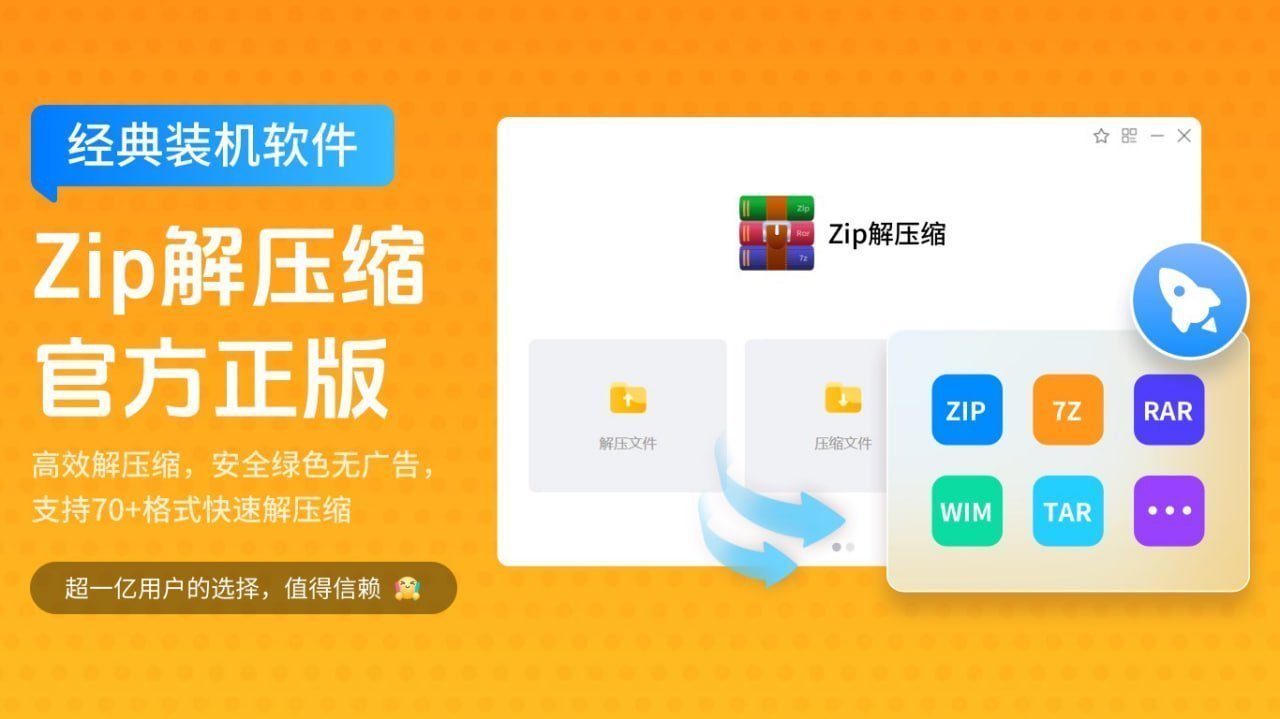
作为一款老牌的压缩软件,WinRAR最广为人知的莫过于其对RAR格式的卓越支持。然而,WinRAR的强大之处远不止于此。它能够轻松解压多种主流压缩格式,包括但不限于ZIP、7Z、TAR、GZ、BZ2等,极大地简化了跨格式文件的处理流程。这意味着无论你收到何种压缩包,WinRAR都能为你提供无缝的解压体验,省去频繁切换软件的麻烦,让文件管理更加高效便捷。这种广泛的兼容性是WinRAR成为用户首选的重要原因之一。
支持7Z格式的解压
特别是对于7Z格式,WinRAR提供了原生的支持,能够快速准确地解压由7-Zip等软件创建的7Z文件。这意味着你无需额外安装其他解压工具,即可处理这种以高压缩率著称的格式。WinRAR在处理7Z文件时,同样展现出其高效稳定的性能,确保用户能够快速访问所需内容。
多种格式的解压能力
除了RAR和7Z,WinRAR还能处理ZIP、ISO、TAR、GZ、ACE等多种常见格式。这种全面的支持确保了用户在处理各种来源的文件时,都能拥有流畅的体验,极大地提升了文件管理的便捷性和效率。WinRAR真正做到了“一站式”的压缩解压解决方案。
🔒 强大的加密压缩功能:守护你的数据安全
在信息安全日益重要的今天,文件的加密保护显得尤为关键。WinRAR提供了行业领先的加密压缩功能,能够为你的敏感数据提供坚实的保护。它支持强大的AES 256位加密标准,这是目前最安全的对称加密算法之一,能够有效抵御暴力破解和非法访问。无论是个人隐私文件、商业机密还是其他重要数据,通过WinRAR的加密压缩,都能获得最高级别的安全保障。
设置高强度密码保护
在创建压缩文件时,你可以为文件设置一个强密码。WinRAR会利用此密码对压缩包内的所有文件进行加密。选择一个包含大小写字母、数字和符号的复杂密码,并妥善保管,是确保加密效果的关键。WinRAR的加密过程快速高效,不会显著影响压缩时间,同时提供了极高的安全性。
保护敏感信息免受泄露
通过WinRAR的加密压缩功能,你可以放心地分享文件,而不必担心信息被未经授权的人员读取。这对于需要传输敏感合同、财务报表、个人证件等文件的用户来说,无疑是一项极其重要的功能。WinRAR让数据安全触手可及。
⚙️ 批量处理与自动化:效率提升的关键
对于需要频繁进行文件操作的用户,WinRAR的批量处理和自动化功能是提升工作效率的利器。你可以通过命令行接口(CLI)或脚本来批量创建、解压、测试和转换压缩文件,将重复性的任务自动化,从而节省大量宝贵的时间。无论是备份大量文件、整理项目资料,还是分发软件更新,WinRAR都能帮助你实现高效的批量操作。
命令行压缩与解压
WinRAR的命令行工具`Rar.exe`和`UnRar.exe`提供了强大的脚本支持。你可以编写简单的批处理脚本,实现诸如“每天自动备份特定文件夹并加密”、“批量解压所有下载的ZIP文件”等任务。这极大地解放了你的双手,让WinRAR在后台默默为你工作。
集成到工作流
通过与其他应用程序或系统的集成,WinRAR可以无缝地融入你的现有工作流程。例如,你可以将其与文件同步工具、任务调度器等结合使用,构建全自动化的文件管理系统。这种灵活性使得WinRAR不仅是一个压缩工具,更是一个强大的文件自动化助手。
💨 WinRAR的高级压缩算法:平衡速度与体积
WinRAR在压缩算法方面不断优化,力求在压缩比和压缩速度之间找到最佳平衡点。它采用了先进的压缩技术,能够有效地减少文件大小,从而节省存储空间并加快文件传输速度。无论是处理大型媒体文件、数据库还是代码项目,WinRAR都能提供令人满意的压缩效果,让你在存储和传输效率之间游刃有余。
多级压缩与字典大小
WinRAR允许用户调整压缩字典大小,更大的字典通常能带来更高的压缩率,但也会增加压缩和解压所需的时间和内存。你可以根据文件类型和性能需求,灵活选择合适的字典大小,以达到最佳的压缩效果。WinRAR的智能默认设置通常能满足大多数用户的需求。
固实压缩(Solid Archiving)
WinRAR的固实压缩功能可以将压缩包内的所有文件视为一个单一的连续数据流进行压缩,这通常能显著提高压缩率,尤其是在处理大量小文件时。虽然固实压缩的文件在添加或删除单个文件时可能效率稍低,但在整体存储和传输方面优势明显。
🌐 集成与扩展:WinRAR的生态系统
WinRAR不仅仅是一个独立的压缩解压工具,它还通过多种方式与其他应用程序和服务集成,构建了一个更加强大的文件管理生态系统。其丰富的API和命令行接口,使得开发者可以将其功能集成到自己的软件或工作流中,从而实现更高级的文件自动化和管理解决方案。这种开放性和可扩展性,让WinRAR的功能得以不断延伸。
命令行工具的强大之处
如前所述,WinRAR的命令行工具是其集成能力的核心。通过脚本和批处理,用户可以轻松地将WinRAR的功能嵌入到各种自动化任务中,例如自动备份、文件同步、服务器部署等。这使得WinRAR能够成为更复杂的系统解决方案的一部分。
第三方插件与支持
虽然WinRAR本身功能强大,但其开放的生态系统也允许第三方开发者为其开发插件或扩展,以增加新的功能或支持更多的格式。这使得WinRAR能够不断适应新的技术和用户需求,保持其在文件管理领域的领先地位。
命令行接口
支持脚本化操作,实现批量处理和自动化。
API集成
允许开发者将其功能集成到其他应用中。
第三方插件
扩展WinRAR功能,支持更多格式或操作。
云存储集成
可配合云存储服务实现文件备份与同步。
安全防护
集成强大的加密技术,保护数据安全。
高效压缩
采用先进算法,提供高压缩率和速度。
🏆 掌握WinRAR,成为文件管理大师
通过深入了解和掌握WinRAR的各项隐藏技能,你可以极大地提升文件管理效率和数据安全性。从广泛的格式兼容性到强大的加密保护,从智能的批量处理到高效的压缩算法,WinRAR为你提供了全方位的文件管理解决方案。无论是日常的文件整理、重要的数据备份,还是敏感信息的安全传输,WinRAR都能成为你最得力的助手。不断探索和利用WinRAR的强大功能,你将成为一名真正的文件管理大师。
持续学习与实践
WinRAR的功能远不止于此,鼓励用户不断探索其高级选项和命令行功能。通过实际操作和应用,你将能更深入地理解其强大之处,并将其运用到实际工作中,从而实现效率和安全的双重提升。
充分利用WinRAR的优势
将WinRAR集成到你的工作流程中,利用其自动化和批量处理能力,可以显著节省时间。同时,合理使用加密功能,为你的重要数据提供坚实的安全保障。WinRAR是你提升文件管理水平的理想选择。
💡 实用技巧
利用WinRAR的“测试压缩文件”功能,定期检查压缩包的完整性,确保数据不会因损坏而丢失。
选择文件并压缩
右键点击需要压缩的文件或文件夹,选择“添加到压缩文件...”。
设置压缩选项
在弹出的窗口中,设置压缩格式、压缩级别、加密密码等。
完成压缩
点击“确定”按钮,WinRAR将开始执行压缩任务。
❓ 常见问题
WinRAR是否支持创建7Z格式的压缩文件?
WinRAR主要以创建RAR格式的压缩文件而闻名。虽然它能完美解压7Z格式的文件,但默认情况下,它不直接支持创建7Z格式的压缩包。若需创建7Z格式,建议使用专门支持该格式的软件,如7-Zip。
如何为WinRAR压缩文件设置密码?
在WinRAR的压缩界面中,找到“设置密码”或类似的选项。输入你想要设置的密码,并可以勾选“加密文件名”以进一步增强安全性。请务必牢记设置的密码,否则将无法解压文件。
WinRAR的批量处理功能如何实现?
WinRAR提供了强大的命令行工具(如Rar.exe和UnRar.exe),用户可以通过编写批处理脚本或使用其他自动化工具来调用这些命令行程序,实现文件的批量压缩、解压、测试等操作。