
WinRAR深度解析:从RAR压缩到7Z格式,解锁高效文件管理新境界
📋 文章目录
🚀 WinRAR:不止于压缩,更是文件管理的瑞士军刀
在数字信息爆炸的时代,高效的文件管理能力成为个人和企业不可或缺的技能。WinRAR,作为一款享誉全球的压缩与解压缩软件,早已超越了简单的文件打包功能。它以其卓越的性能、广泛的格式支持以及丰富的功能集,成为了无数用户在处理日常文件任务时的首选工具。从大型文件的传输、备份,到分散文件的归档整理,WinRAR都能提供稳定可靠的解决方案,帮助用户节省存储空间,提高传输效率,并确保数据安全。本文将带您深入了解WinRAR的方方面面,探索其强大的压缩算法、多样的格式支持以及如何利用其高级功能,将您的文件管理水平提升到一个全新的境界。
核心价值:空间优化与传输加速
WinRAR的核心优势在于其强大的压缩比。通过先进的算法,它能够显著减小文件体积,这不仅意味着您可以节省宝贵的硬盘空间,更重要的是,它极大地提高了文件在网络上传输的速度。无论是通过电子邮件发送大附件,还是在云端存储大量数据,WinRAR都能成为您的得力助手,让文件传输过程更加顺畅和高效。它让繁琐的文件管理变得简单而高效,是每个数字工作者必备的工具。
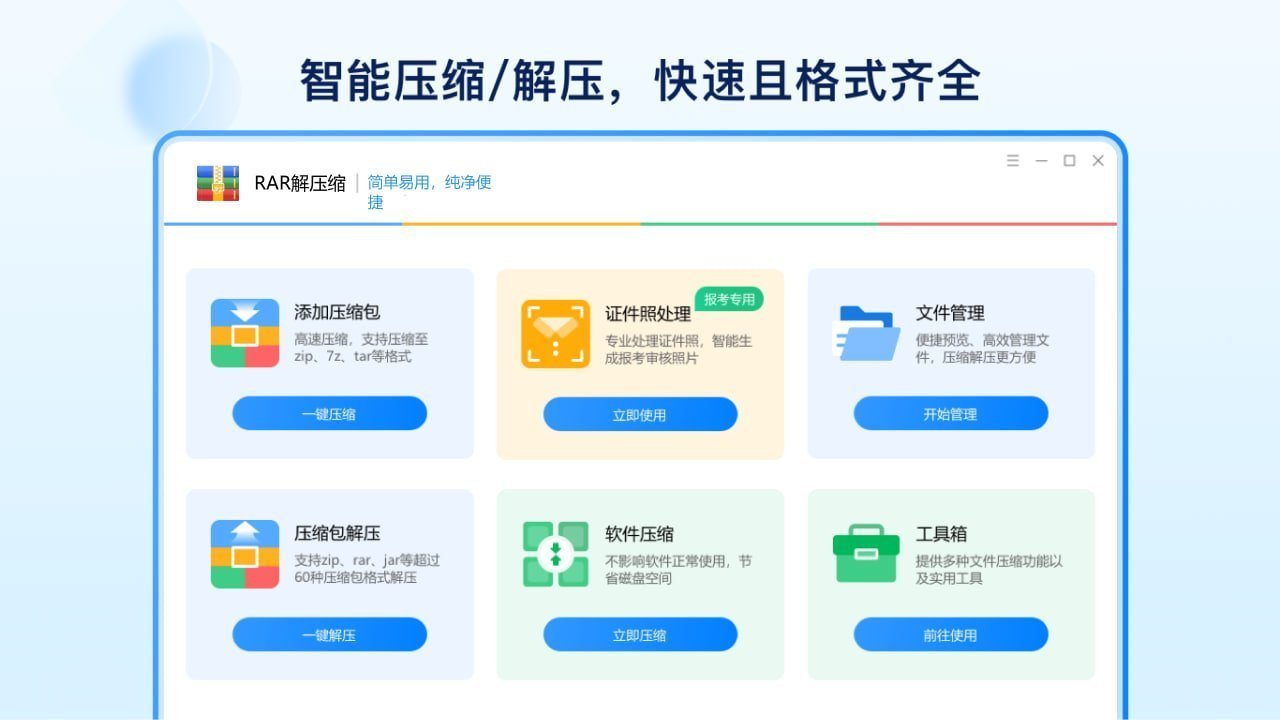
📦 RAR格式的魅力:经典与高效的融合
RAR格式作为WinRAR的招牌,自诞生以来就以其卓越的压缩性能和丰富的功能赢得了用户的青睐。它不仅支持高压缩比,还提供了诸如分卷压缩、加密、添加恢复记录等高级特性,使得文件的管理和传输更加灵活和安全。RAR格式的强大之处在于其能够根据文件类型和内容智能调整压缩策略,从而在保证较高压缩率的同时,也能够快速完成压缩和解压缩操作。对于需要频繁传输大型文件或进行数据备份的用户而言,RAR格式是理想的选择。
分卷压缩:应对大文件传输的利器
当文件体积过大,无法一次性通过电子邮件或某些平台传输时,WinRAR的分卷压缩功能就显得尤为重要。它可以将一个大型压缩文件分割成多个较小的分卷,用户可以逐个传输这些分卷,并在接收端通过WinRAR一次性合并还原。这种能力极大地解决了大文件传输的瓶颈,确保了数据传输的连续性和完整性。WinRAR的RAR格式在此方面表现出色,能够轻松处理GB级别的文件。
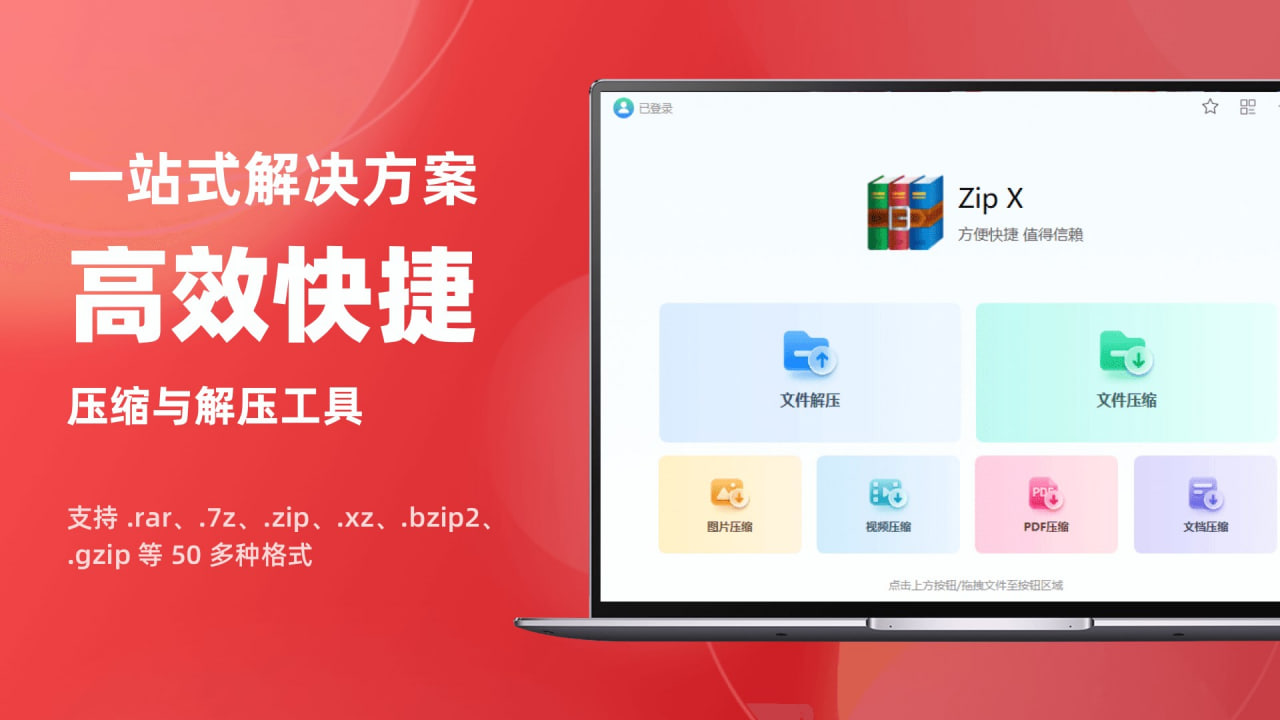
数据加密:保障信息安全
在处理敏感信息时,数据安全至关重要。WinRAR支持强大的AES-256加密算法,可以为您的压缩文件提供最高级别的安全保护。通过设置复杂的密码,您可以确保只有拥有正确密码的用户才能解压缩和访问文件内容,有效防止数据泄露和未经授权的访问。这使得WinRAR成为保护商业机密、个人隐私数据以及其他敏感信息的理想工具。
🗜️ 7Z格式的崛起:极致压缩的探索
除了经典的RAR格式,WinRAR还对7Z格式提供了强大的支持。7Z格式,尤其是采用LZMA2算法的版本,以其惊人的压缩比而闻名,通常能够提供比RAR格式更高的压缩率,特别是在处理大型文本文件、代码库或数据库时。这对于那些对存储空间有极致追求的用户来说,7Z格式无疑是一个非常有吸引力的选择。WinRAR能够轻松创建和解压7Z文件,让用户在享受最高压缩效率的同时,也能获得便捷的操作体验。
LZMA2算法:实现超高压缩率的关键
7Z格式之所以能实现如此高的压缩比,很大程度上归功于其核心的LZMA2压缩算法。该算法能够有效地识别和消除数据中的冗余信息,并支持多线程处理,从而在保证压缩效果的同时,也能够实现相对高效的压缩速度。WinRAR集成对LZMA2算法的良好支持,让用户能够充分利用7Z格式的优势,最大程度地节省存储空间。

与其他格式的兼容性
尽管7Z格式以其高压缩率著称,但WinRAR也确保了对ZIP、TAR等多种常见压缩格式的良好支持。这意味着无论您收到何种压缩文件,WinRAR都能提供可靠的解压缩服务,极大地增强了软件的通用性和实用性。用户无需担心格式不兼容的问题,WinRAR将为您提供一站式的解决方案。
🌟 WinRAR的强大功能:不止压缩解压
WinRAR的功能远不止于简单的压缩和解压缩。它集成了多种高级特性,旨在为用户提供更全面、更高效的文件管理体验。例如,WinRAR支持创建自解压文件(SFX),这意味着您可以将压缩包打包成一个可执行文件,接收方无需安装WinRAR即可直接运行解压。此外,它还提供了强大的文件修复功能,能够修复损坏的压缩文件,最大限度地挽回数据损失。
AES-256加密
为您的压缩文件提供银行级安全保护,防止数据泄露。
文件修复
智能修复损坏的压缩文件,最大程度挽回数据损失。
分卷压缩
将大文件分割成小卷,方便传输和存储。
自解压文件 (SFX)
创建无需安装即可解压的执行文件。
文件扫描
集成病毒扫描功能,确保压缩包安全。
命令行支持
为高级用户提供强大的脚本和自动化能力。
命令行操作:自动化与批量处理
对于需要进行大量文件操作或希望实现自动化流程的用户,WinRAR的命令行界面提供了强大的支持。通过命令行,您可以轻松实现文件的批量压缩、解压缩、加密、分割等操作,并可以将其集成到脚本或自动化任务中,极大地提高了工作效率。这使得WinRAR不仅是一个桌面工具,更是一个强大的服务器端文件处理解决方案。
🌐 多格式支持与兼容性:无缝衔接
WinRAR以其广泛的格式支持而著称,它不仅能创建和解压RAR格式文件,还能完美处理ZIP、7Z、TAR、GZ、BZ2、ISO、CAB、ARJ、LZH、ACE、UUE、JAR、Z、UU等多种主流压缩格式。这种强大的兼容性意味着您几乎不需要再依赖其他解压缩软件,WinRAR就能满足您处理绝大多数压缩文件的需求。无论您是在工作、学习还是日常生活中遇到的任何压缩文件,WinRAR都能为您提供便捷、高效的解决方案。

跨平台兼容性考量
虽然WinRAR主要在Windows平台上提供最全面的功能,但其创建的RAR格式文件可以在多种操作系统上被解压,包括macOS、Linux等,通过第三方工具或WinRAR的移动版本实现。这种广泛的兼容性确保了您的文件可以在不同设备和平台之间顺畅地共享和访问,进一步提升了文件管理的灵活性。
💡 解锁高效文件管理:WinRAR的实用策略
要充分发挥WinRAR的潜力,掌握一些实用的管理策略至关重要。首先,合理选择压缩格式和压缩级别。对于需要极致压缩比的文件,优先考虑7Z格式;而对于追求速度和兼容性的场景,RAR或ZIP格式可能更合适。其次,善用WinRAR的密码保护功能,确保敏感数据的安全。在处理大量文件时,可以利用分卷压缩功能,将文件拆分成易于管理的单元。最后,定期清理和归档不再频繁使用的文件,保持存储空间的整洁和高效。
💡 实用技巧
定期使用WinRAR的“扫描压缩文件”功能检查压缩包的完整性,并利用“恢复卷”功能来防止文件损坏。对于经常需要访问的文件,可以考虑将其解压到SSD固态硬盘,以获得更快的读写速度。
批量操作与自动化
对于重复性的文件管理任务,如定期备份特定文件夹、批量解压下载的文件等,WinRAR的命令行工具和脚本功能可以极大地节省您的时间。您可以编写简单的批处理脚本,实现这些任务的自动化,从而将更多精力投入到核心工作中。WinRAR的强大功能和灵活性,使其成为提升整体工作效率的 indispensable tool。
选择文件或文件夹
在WinRAR界面中,选择您想要压缩或解压缩的文件或文件夹。
执行压缩或解压
点击工具栏上的“压缩”或“解压”按钮,并根据提示设置参数。
完成操作
WinRAR将快速完成文件处理,并显示操作结果。
❓ 常见问题
WinRAR支持哪些主要的压缩格式?
WinRAR支持创建和解压RAR、ZIP、7Z、TAR、GZ、BZ2、ISO等多种主流压缩格式,并能解压多种其他格式。
如何使用WinRAR进行文件加密?
在压缩文件时,可以在“加密”选项卡中设置密码,并选择AES-256等加密算法,以保护文件安全。
WinRAR是否支持批量压缩和解压缩?
是的,WinRAR支持通过命令行界面或脚本实现文件的批量压缩和解压缩,极大地提高了工作效率。