
WinRAR深度解析:解锁RAR压缩与7Z格式转换的极致效率
📋 文章目录
🚀 WinRAR:不止于压缩的强大工具
WinRAR作为一款享誉全球的压缩解压软件,早已超越了单纯的文件压缩和解压缩功能。它以其卓越的性能、丰富的功能集以及对多种压缩格式的广泛支持,成为了个人用户和企业机构不可或缺的文件管理助手。本文将深入剖析WinRAR的核心优势,特别是其在RAR格式优化和7Z格式转换方面的表现,旨在帮助用户全面了解并充分利用WinRAR的强大能力,实现文件管理的极致效率。
核心价值体现
WinRAR的价值不仅体现在其高效的压缩算法上,更在于其用户友好的界面和强大的文件管理功能。无论是日常办公还是专业数据处理,WinRAR都能提供稳定可靠的解决方案。它能够显著减小文件体积,节省存储空间,并加速文件传输速度,这对于处理大量数据或在网络环境下工作至关重要。WinRAR的持续更新也保证了其始终处于技术前沿。
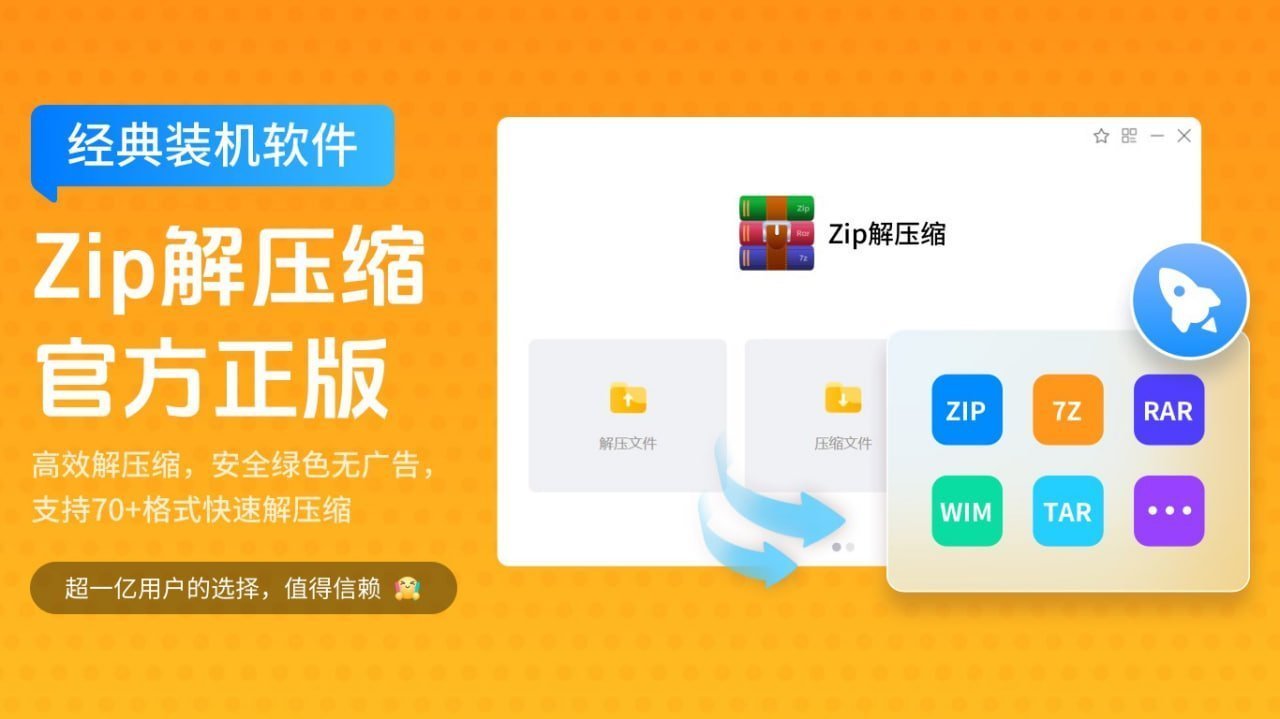
🗄️ RAR格式的优势与WinRAR的深度优化
RAR格式作为WinRAR的专有格式,以其出色的压缩比和强大的功能而闻名。WinRAR在RAR格式的开发和优化上投入了大量精力,使其在压缩效率、文件恢复能力以及对大型文件的处理方面表现卓越。与其他压缩格式相比,RAR通常能在同等数据量下实现更高的压缩率,这对于节省存储空间和网络带宽具有显著优势。WinRAR通过持续的算法改进,不断提升RAR格式的性能。
高压缩比与恢复记录
RAR格式支持创建包含恢复记录的压缩卷,这使得即使压缩文件在传输或存储过程中出现少量损坏,也能通过WinRAR进行修复。这种特性对于重要数据的备份和归档尤为关键。WinRAR能够智能地调整压缩参数,以达到最佳的压缩效果,同时保持文件的完整性。其多卷压缩功能也方便了大型文件的分割与管理。

📦 7Z格式转换:兼容性与效率的并存
除了自家的RAR格式,WinRAR还提供了对7Z格式的强大支持,包括创建和解压7Z文件。7Z格式以其极高的压缩比而著称,尤其是在处理文本和程序文件时,能够达到令人惊叹的压缩效果。WinRAR通过整合7Z的先进算法,让用户能够轻松地在RAR和7Z之间进行转换,从而根据不同的需求选择最合适的压缩方案。这种跨格式支持极大地增强了WinRAR的通用性。
多格式支持的优势
WinRAR对7Z格式的良好支持,意味着用户不再受限于单一的压缩格式。在需要最大程度压缩文件以节省空间时,可以选择7Z;而在需要更强的恢复能力或与习惯使用RAR格式的用户协作时,则可以选择RAR。WinRAR的直观操作界面使得格式转换过程简单快捷,用户只需通过几个简单的步骤即可完成。这为文件传输、存储和共享提供了极大的灵活性。

🛠️ WinRAR核心功能深度解析
WinRAR不仅仅是压缩和解压工具,它集成了一系列强大的核心功能,旨在全面提升用户的文件管理体验。这包括但不限于:创建自解压文件(SFX)、文件分割与合并、密码保护、病毒扫描集成以及对云存储服务的支持。这些功能使得WinRAR能够满足从个人用户到企业级应用的多样化需求,提供安全、高效、便捷的文件处理方案。
关键功能亮点
自解压文件 (SFX):允许创建无需安装WinRAR即可运行的压缩包,方便与他人分享软件或文件。文件恢复:通过创建恢复记录,增强了压缩文件的抗损坏能力。命令行接口:为高级用户和自动化脚本提供了强大的支持。集成病毒扫描:在解压前扫描压缩包内容,有效防止恶意软件的传播。
密码保护
使用AES-256加密,为您的敏感文件提供银行级别的安全防护,确保数据不被非法访问。
多卷压缩
将大型文件分割成多个较小的卷,便于存储、传输或刻录到光盘,并可单独恢复。
极速解压
WinRAR采用先进的解压算法,能够快速地将压缩文件还原,节省宝贵时间。
高压缩率
无论是RAR还是7Z格式,WinRAR都能提供卓越的压缩比,有效减小文件体积。
格式转换
轻松实现RAR、ZIP、7Z等多种格式之间的互相转换,满足不同场景需求。
恢复记录
为RAR压缩文件添加恢复记录,可在文件损坏时进行修复,保障数据完整性。
💡 高级功能与使用技巧
除了基础的压缩解压功能,WinRAR还提供了许多高级功能和实用技巧,能够帮助用户更高效地管理文件。例如,利用WinRAR的命令行参数可以实现自动化压缩和解压任务,这对于批量处理文件非常有用。此外,合理设置WinRAR的配置选项,如默认压缩格式、压缩级别、排除文件等,也能进一步优化其使用体验和性能。
💡 实用技巧
批量重命名:WinRAR的批量重命名功能可以一次性修改大量文件的名称,非常高效。集成到右键菜单:将WinRAR集成到Windows右键菜单,可以实现快速压缩和解压操作,无需打开主程序。
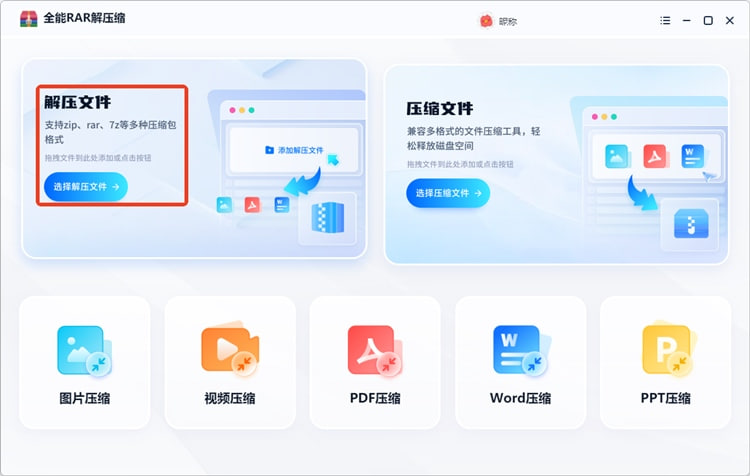
创建SFX自解压文件
选择文件或文件夹,右键点击“添加到压缩文件”,在压缩选项中勾选“创建自解压文件(S)”。
设置密码保护
在压缩窗口的“高级”选项卡中,点击“设置密码”,输入并确认密码,选择加密算法。
利用命令行批量处理
例如,使用 `rar a -r -ep1 archive.rar folder\*` 命令进行递归压缩。
📈 WinRAR的未来展望与性能提升
WinRAR作为一款历史悠久的压缩软件,始终保持着对技术革新的追求。未来,WinRAR将继续在算法优化、性能提升和用户体验方面进行投入。随着硬件性能的不断提升和存储需求的增长,WinRAR将致力于提供更快的压缩速度、更高的压缩比以及更强大的文件管理能力。同时,对新兴压缩格式的支持以及与其他软件的集成也将是其发展的重要方向。
性能与安全并重
WinRAR的开发团队不断关注行业动态,并积极将最新的技术成果融入产品中。例如,在多核处理器日益普及的今天,WinRAR也在不断优化其多线程处理能力,以充分利用硬件资源,实现更快的压缩和解压速度。在安全性方面,WinRAR将持续加强加密技术,确保用户数据的安全无虞。WinRAR始终致力于为用户提供最可靠、最高效的文件管理解决方案。
❓ 常见问题
WinRAR支持哪些压缩格式?
WinRAR原生支持RAR格式,同时可以解压包括ZIP, 7Z, TAR, GZ, BZ2, XZ, ISO, ARJ, CAB, LZH, ACE, UUE, JAR, Z, GZIP, TAR, IMP, 7-ZIP等多种常见格式。用户也可以使用WinRAR创建ZIP和7Z格式的压缩包。
如何使用WinRAR创建加密压缩文件?
在创建压缩文件时,在“压缩”对话框中选择“高级”选项卡,然后点击“设置密码”。您可以输入密码并选择加密算法(如AES-256),以保护您的文件安全。
WinRAR的7Z格式转换效率如何?
WinRAR对7Z格式的支持非常出色,它能够高效地创建和解压7Z文件。7Z格式以其极高的压缩比而闻名,WinRAR的集成使得用户可以轻松利用这一优势,实现更小的文件体积。
WinRAR是否支持云存储?
WinRAR本身不直接集成云存储服务,但用户可以通过将WinRAR压缩后的文件上传到云存储服务(如百度网盘、OneDrive、Google Drive等)来实现云端备份和共享。WinRAR的命令行功能也支持与自动化脚本结合,间接实现云同步。